
AIを毎日使っていると、あとから「昨日、何をやったっけ?」となることがあります。
私はChatGPTとClaude Codeの2つを使っているため、作業の記録が別々に残り、振り返るのがさらに面倒でした。
そこで今回は、ChatGPTとClaude Codeでその日にやったことを毎日自動で要約し、1つのGoogleドキュメントへ残す仕組みを実際に作ってみました。
先に結論を書くと、記録自体は自動化できました。ただし、Claude Codeで自動取得できる履歴には大きな制約がありました。
※タイトルの「無料」は、Google DriveやGoogle Apps Scriptなど、記録の仕組みを追加料金なしで作ったという意味です。ChatGPT PlusとClaude Code Proの利用料金は別です。
今回やったこと
目標は、普段どおりAIを使うだけで、翌日に次の内容が自動で残る状態を作ることです。
- その日にAIでやったこと
- 新しく分かったこと
- 決めたこと
- 作ったもの・変更したもの
- ブログ化できそうな体験
- 次にやること
記録先はGoogle Driveの「AI活動ログ」フォルダです。月ごとに「AI活動ログ_YYYY-MM」というGoogleドキュメントを作り、ChatGPTとClaude Codeの記録を同じ日付の中へまとめます。
なぜ自動で残そうと思ったのか
ChatGPTやClaude Codeを使って調査や制作をしても、数日たつと細かい内容を忘れてしまいます。
せっかくAIを使って問題を解決しても、記録がなければ次の作業やブログ、YouTubeのネタとして再利用しにくくなります。
毎日自分で日報を書く方法もありますが、これでは続かないと思いました。そこで「記録する作業そのもの」をAIに任せることにしました。
今回の使用環境
- ChatGPT Plus版(月20ドル)
- Claude Code Pro版(月20ドル)
- Mac
- Google Drive
- Googleドキュメント
- Google Apps Script
プランや料金は変更される可能性があるため、上記は今回試した時点の環境です。
最初はObsidianへ保存しようとした
最初は、AIの作業履歴をObsidianへ自動保存しようと考えました。SNSで便利そうに使っている人を見たのがきっかけです。
しかし、無料の範囲でMacとAndroidスマホの両方から使えるようにしようとすると、仕組みがだんだん複雑になりました。
ChatGPT・Claude Code
↓
Google Drive
↓
FolderSync
↓
Obsidian
↑
FolderSync
↑
Androidスマホ
スマホ側の設定にも時間がかかり、「これは目的と手段が逆になっている」と感じました。
目的は記録を残すことであって、複雑な自動化システムを作ることではありません。AIと相談し直し、保存先をGoogle Driveへ変更しました。
ChatGPT側は比較的簡単だった
Google Driveに「AI活動ログ」というフォルダを作り、その中へ月ごとのGoogleドキュメントを用意しました。
ChatGPT側には、毎日0時5分に前日の活動をまとめるよう設定しました。指示の中心は次の内容です。
前日の0時00分から23時59分までのChatGPT活動を確認し、「やったこと・分かったこと・決めたこと・作ったもの・ブログ化候補・次にやること」に整理して、当月のAI活動ログへ記録する。
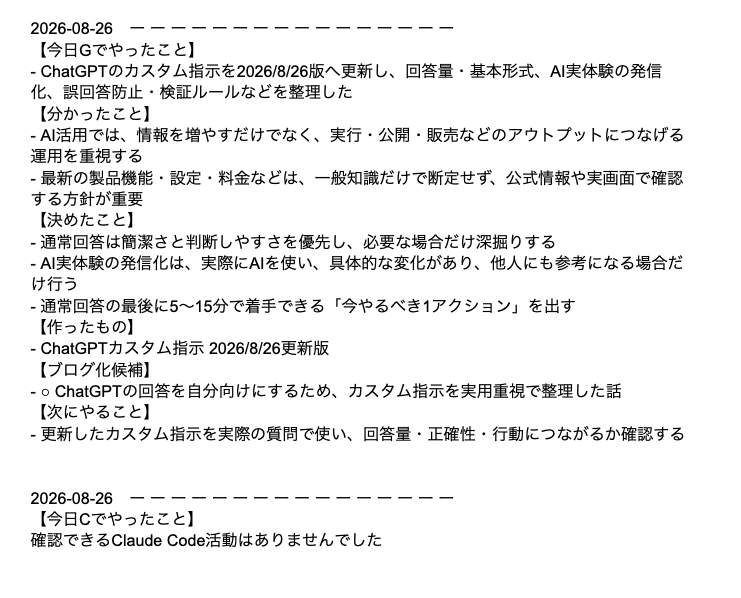
2026年8月23日分を使って実際に書き込むテストを行い、Googleドキュメントへ日付別に記録できることを確認しました。
Claude Code側は少し大変だった
Claude Codeでも同じことをしようとしましたが、こちらは簡単ではありませんでした。
最初はクラウド上の自動実行機能を使おうとしました。しかし、クラウドからはMac内に保存されたClaude Codeの履歴を読めません。
そこで、Mac上で動く予定実行へ変更しました。
次にGoogle Driveへ直接追記しようとしましたが、接続していたGoogle Drive機能ではGoogleドキュメントの本文を編集できませんでした。
最終的にはGoogle Apps Scriptで受け口を作り、そこを経由してGoogleドキュメントへ追記する形にしました。
実データを使ったテストでは、次の3点まで確認できました。
- Claude Code側の記録をGoogleドキュメントへ追記できる
- 先に書かれたChatGPT側の内容を壊さない
- 同じ内容を再送しても二重に書き込まない
しかし、Claude Codeには大きな制約があった
ここで重要なことが分かりました。
Claude Codeが自動で取得できるのは、このMacのClaude Codeで行ったセッションだけでした。
- このMacのClaude Code:対象
- スマホ版Claude:対象外
- Web版Claude:対象外
- 別のパソコンのClaude Code:対象外
スマホ版やWeb版の会話は、Mac内にあるClaude Codeのローカル履歴とは別の場所に保存されています。そのため、今回作った仕組みから自動取得できません。
つまりClaude側の日報は「Claudeで行ったすべての会話」ではなく、このMacでClaude Codeを使った記録に限られます。
現在の運用
ChatGPT
→ 毎日0時5分に前日の活動をまとめる
↓
同じGoogleドキュメント
↑
Claude Code
→ 毎日0時10分にMac上の活動をまとめる
先にChatGPTが日付の見出しと記録を作り、その5分後にClaude Codeが同じ日付へ追記します。
日付は「2026-08-26 ー ー ー ー ー ー ー ー ー ー ー ー ー ー ー ー」のように区切り、後から見返しやすくしました。
私は普段どおりChatGPTとClaude Codeを使うだけです。記録が自動で残るため、あとから「今月AIで何をしたか」「ブログにできる体験はあるか」を振り返れます。
実際に試して分かったこと
1. 自動化は複雑にすればよいわけではない
Obsidianへ保存する案は魅力的でしたが、私の目的に対して仕組みが複雑になりすぎました。Google Driveへ戻したことで、運用がかなり単純になりました。
2. AIごとに取得できる履歴の範囲が違う
「AIの履歴なら全部取れるだろう」と思っていましたが、実際は違いました。特にClaude CodeはMac内のローカル履歴が対象で、スマホ版やWeb版までは自動で拾えません。
3. 自動記録にも取得漏れは起こり得る
実運用では、ChatGPT側の日報に実際の利用内容が入らず、「確認できる記録なし」となった日もありました。あとから利用履歴を再確認して修正しています。
自動化できたから終わりではなく、最初の数日は「実際に使った内容と日報が一致するか」を確認した方が安全です。
まとめ:完璧ではないが、振り返れる形にはできた
今回、ChatGPTとClaude Codeの作業履歴を、毎日1つのGoogleドキュメントへ自動でまとめる仕組みを作りました。
Claude CodeはこのMacで使ったセッションしか自動取得できず、ChatGPT側にも取得漏れの可能性があります。そのため「すべてのAI会話を100%記録する仕組み」ではありません。
それでも、AIを使った経験を毎日残し、次の作業やブログ、YouTubeへつなげる土台としては使えそうです。
今回一番の学びは、自動化の目的は複雑な仕組みを作ることではなく、面倒な記録を無理なく続けられる形にすることでした。
広告


コメント